Readwise: 自动同步阅读的重点到笔记本

这是一篇 Readwise App 的教学文章,并提供 60 天的试用链接。Readwise 能自动同步自己散在网络上各个阅读 App 帐号下的标记重点并自动导出到自己数字笔记本(Roam Research、Notion、Evernote)中。如果您想节省信息输入的时间和注意力,这是您不能错过的一款生产力工具。
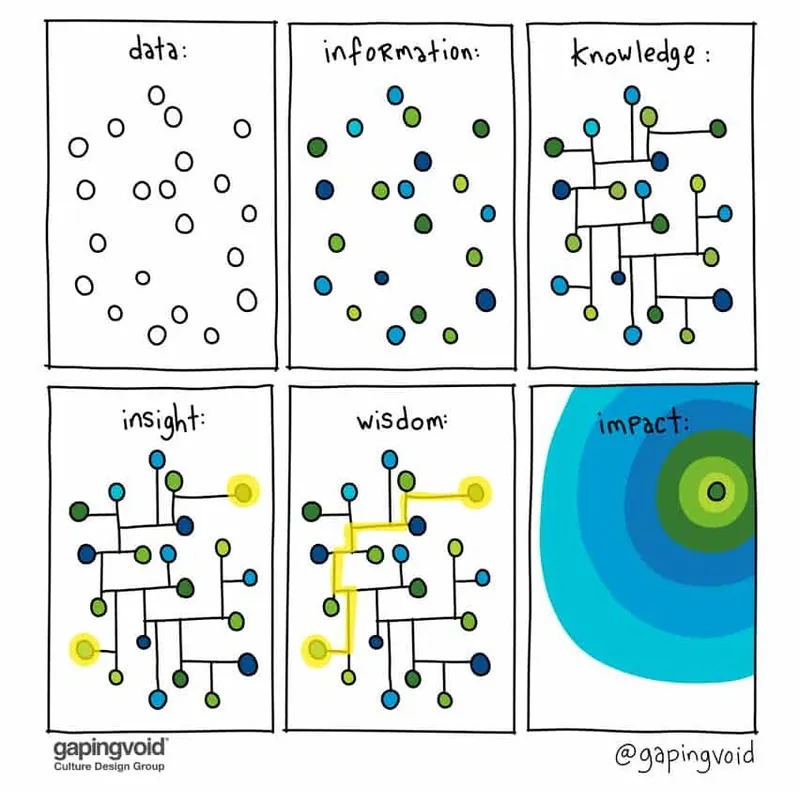
如何说清楚知识创建的过程很不容易,几年前看到一张图片给出了完美的解释:一开始的数据与数据经过识别与筛选后成为了信息。而各种信息经过分类、排序与串连之后成为了知识。接着通过进一步的观察,我们开始有了自己独特的观点和洞察能力。最后再通过不断的刻意练习、即时反馈与微小改进的过程我们逐渐掌握了这个知识体系的智能。如果我们能把这些知识和智能结晶有系统的整理与精简后进行有效率的输出,就能发挥影响力帮助更多人,成为该领域的专家。
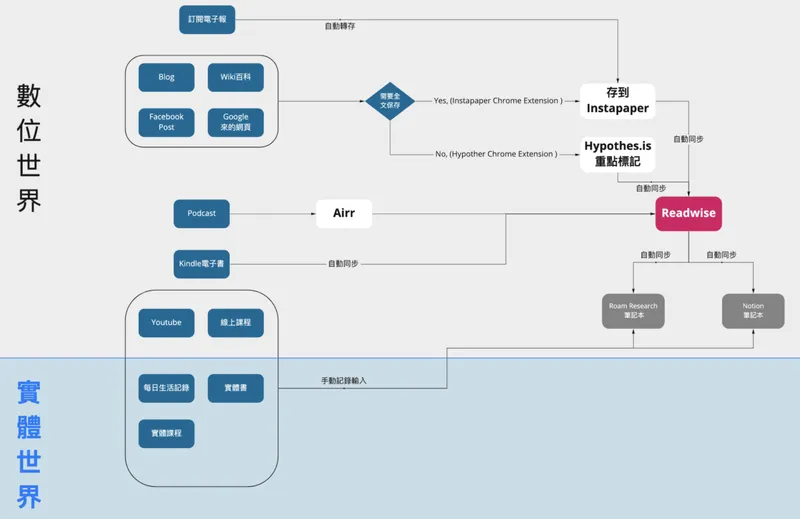
前段描述知识创建的过程可以用流程图表示。其中蓝色的获取数据、筛选出信息与红色的知识内化到预备取出的过程需要我们自己亲自完成。不过灰色的信息输入动作则可以通过数字工具协助节省时间与注意力。

除了实体世界与视频类的信息需要手动记录到笔记本之外,其它的信息(网页/电子报/电子书/Podcast)的重点标注都可以通过 Instapaper、Hypothes.is、Airr 以及 Readwise App 自动导入到数字笔记本中。而 Readwise 是完成自动化动作的关键。
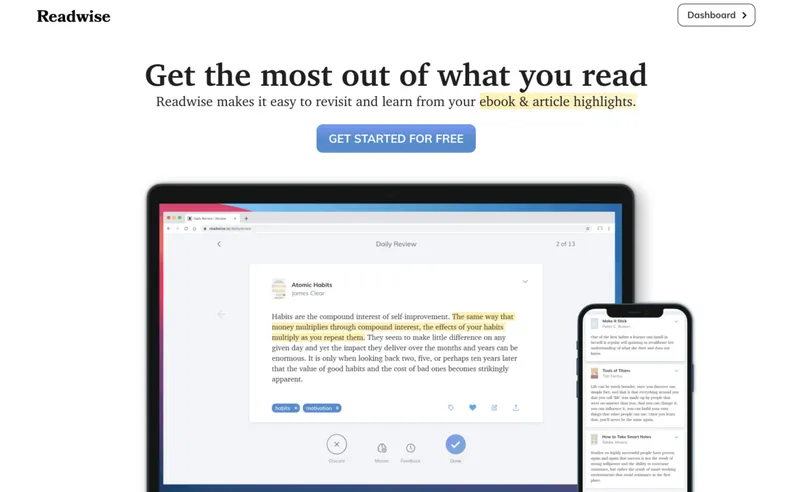
2 个主要功能:
- 自动同步网络上散在各个 App 的标记重点将其保存数据库中,同时自动导出到数字笔记本中
- 可设置复习任务的频率与数目,它能依据设置邮件提醒您保存的标记重点
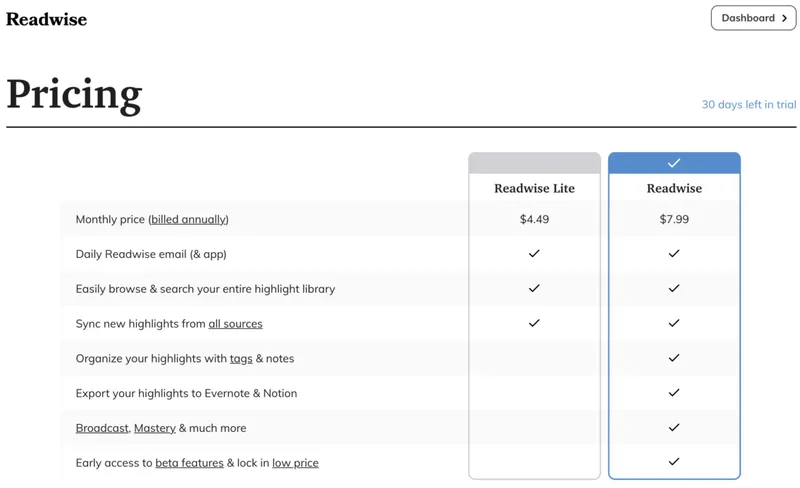
Readwise 提供 2 种方案,分别是 $4.99 USD/月和 $7.99 USD/月(上述金额都是年缴)。主要的差别是能不能重点标注导出到数字笔记本(这应该是大部份使用 Readwise 的用户的目的了)。另外,它也提供 30 天的免费试用期(无需填写信用卡信息),您可以试用看看,如果觉得每个月花 200 多台币与节省下来的时间和注意力相比还是值得的话,再订此服务。
输入 & 输出同步功能设置
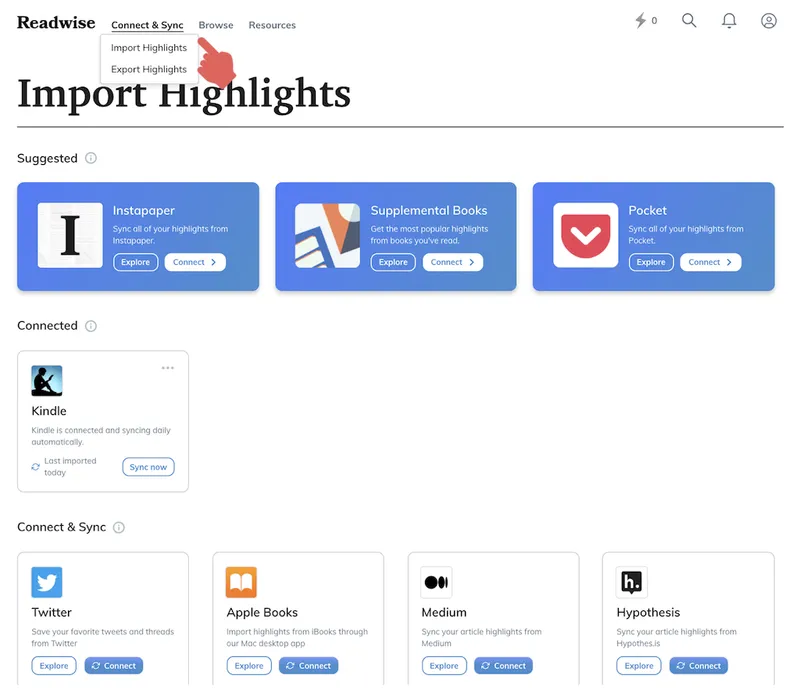
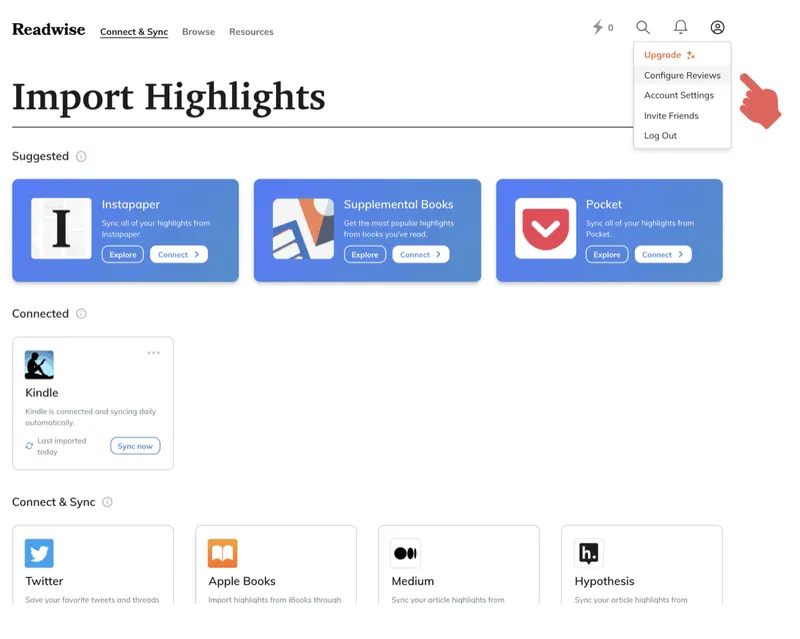
您注册并登录之后,第一步需要先告诉 Readwise 要去那些 App 帐号同步您的重点标注(Highlight)。您可以点击「Import Highlight」和「Export Highlight」设置要从那些 App 中把 Highlight 导入以及导出到那个笔记软件。
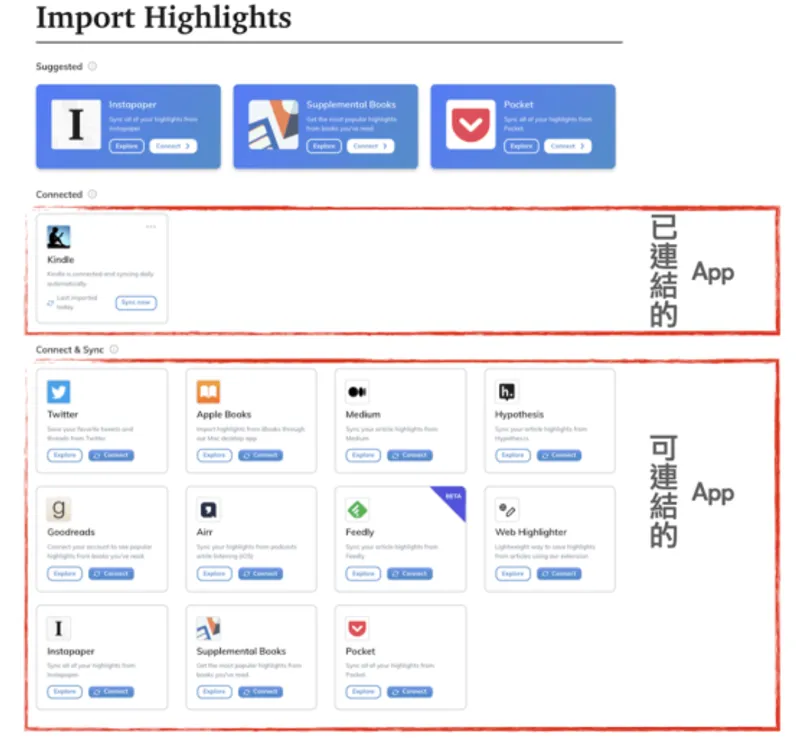
可支持导入重点的 App 服务包括 Kindle、Instapaper、Pocket、Hypothes.is、Apple Books、Airr 等。如果成功链接的 App 会移到上方的 Connected 区域。
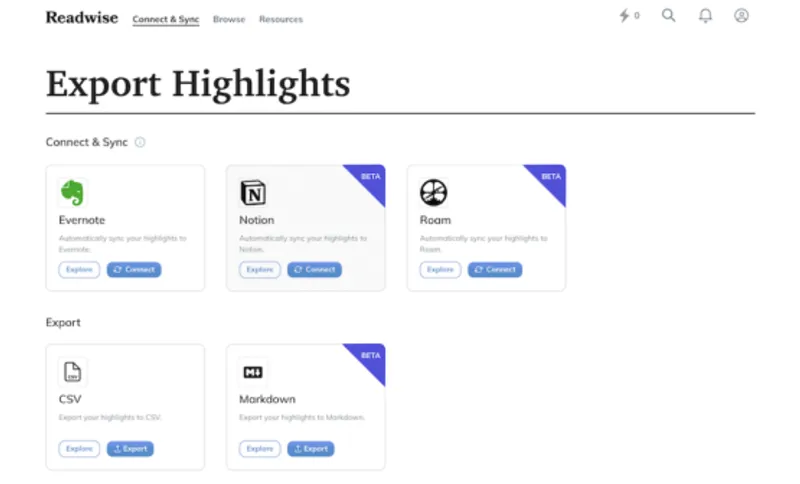
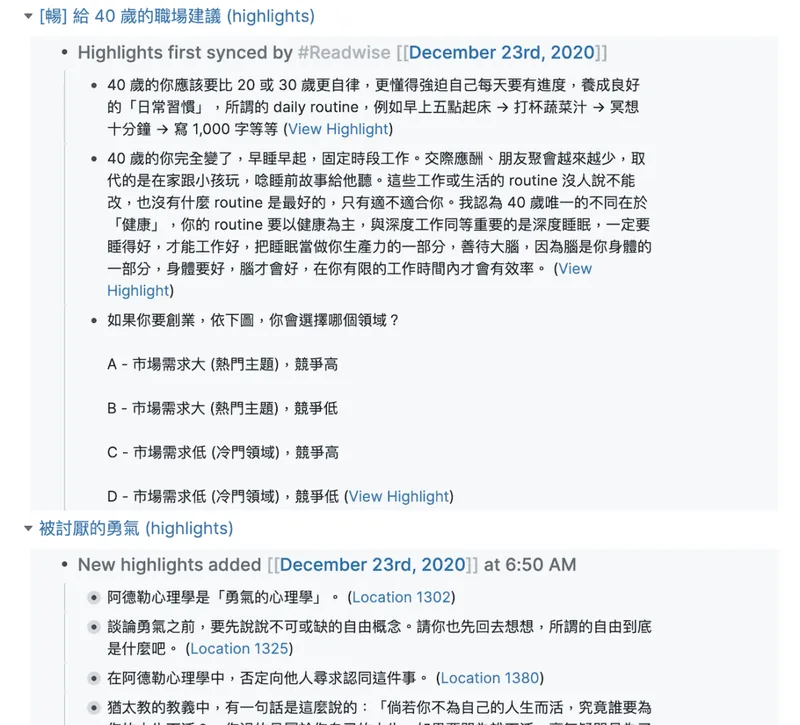
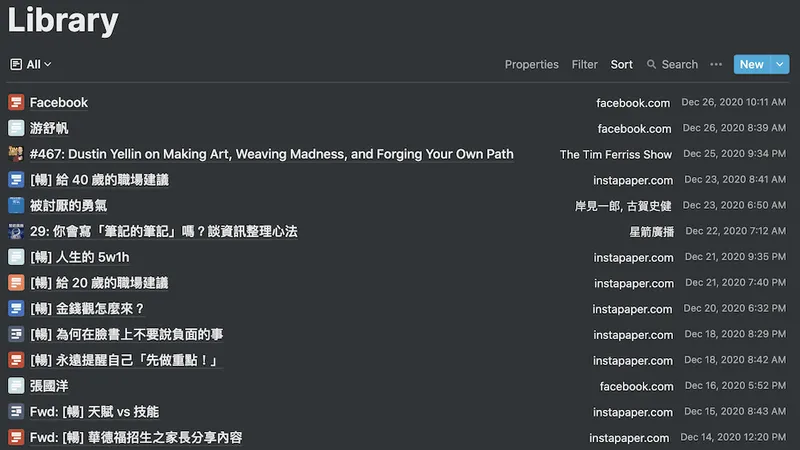
Readwise 支持导出的笔记软件有 Evernote、Notion 和 Roam Research。
复习功能设置
复习功能的设置是在「Configure Reviews」的地方。一共有 3 个设置步骤:
- 设置 Review 提醒要邮寄到您那一个 email,多久寄一次以及何时寄
- 设置寄送的 Highlight 则数,偏重新加入的还是旧的 Highlight
- 设置复习 Highlight 中电子书的偏好以及各本电子中所占的权重
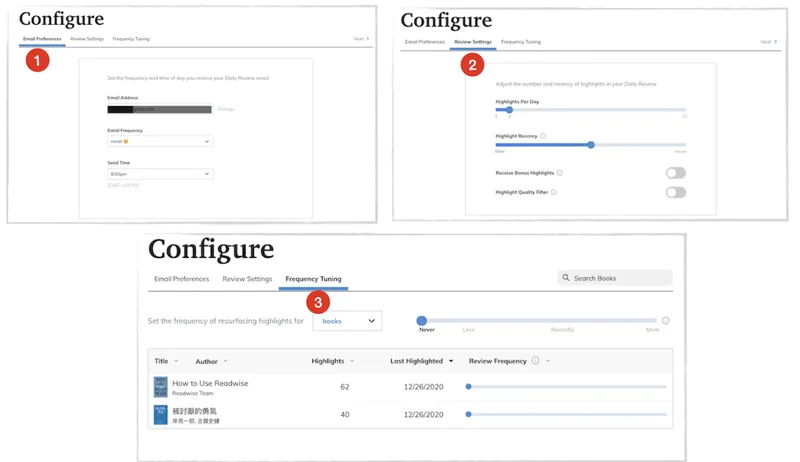
这些功能都还蛮容易理解的,如果有使用到复习功能的话就自己玩看看吧。
以上的设置完成之后,Readwise 就会自动把您的 Highlight 同步到数字笔记本和产生重点复习寄 email 给您啰。
Roam Research
Notion
当初会知道这个服务是由星箭广播这个 Podcast 上听到的。总的来说,Readwise 节省我许多手动输入的时间,对我的帮助很大。
而且它的 Helpdesk 服务出奇的快。一开始使用上有些问题,我试着点网页的 Email Us 邮件询问,结果不到 10 分钟就得到回复了。后来几次的技术询问也都在 30 分钟内回信。

因此在试用期过后我就成为 Readwise 的用户了。
在 2022 年底,Readwise 对于 Full Plan 的用户添加了 Reader 服务,进一步优化了知识输入的体验(真的是很大的一步)。
如果您也有「笔记重点自动同步」需求的话,可以通过以下链接前往注册试用 Readwise 60 天(比 Readwise 官网多 30 天的试用期):
注册试用 Readwise
如果这篇让你有了想法,订阅电子报——我固定写 AI 工作流、和一路上想通的事。
想聊聊怎么把 AI 融入你的工作流?看看我的服务。