这篇文章也有英文版本Read in English →
OpenClaw 教学:26 个 Tools + 53 个 Skills 完整指南

OpenClaw 装完了,然后呢?
Tools 散在不同文档,Skills 缺省自动加载——你甚至不知道有些东西已经开了。全开怕出事,全关等于白装,但要自己从文档和 codebase 拼出全貌,还是得花点时间。
这篇是我自己装完之后的研究笔记——从 OpenClaw 官方文档 和 GitHub 原代码 整理出 26 个 Tools 和 53 个官方 bundled Skills 各是什么、该不该开、我怎么配、为什么这样配(社群另有 13,700+ 个第三方 Skills,不在这篇范围)。安全面的分析在上一篇,这篇讲每个 Tool 和 Skill 在干嘛、以及怎么根据需求配置。
很多人搞混这两个,其实很简单。
Tools 是器官——决定 OpenClaw「能不能」做某件事。read 和 write 让它读写文档,exec 让它运行系统命令,web_search 让它像 Google 一样搜索,web_fetch 让它点进网页读内容,browser 让它操作网页(点按钮、填表单、截屏)。没开 Tool,就像没有手,什么都做不了。
Skills 是教科书——教 OpenClaw「怎么组合 Tools」来完成任务。gog 教它怎么用 Google Workspace 收发 Email 和管行事历,obsidian 教它怎么整理笔记,github 教它怎么操作 repo,slack 教它怎么发消息到频道。53 个官方 Skills 涵盖笔记、Email、社群、开发、智能家居等场景。
装 Skill 会不会自动给 OpenClaw 新权限?不会。
举例:你装了 obsidian Skill,OpenClaw 知道怎么组织笔记——但如果没开 write Tool,它根本写不了文档。Skill 只是说明书,真正的开关在 Tools。
OpenClaw 要用 Skill 帮你做事,有三个条件要满足。拿「帮你读 Gmail」举例:
- 设置:你有没有在设置档里允许 OpenClaw 运行命令?(没开
exec,它连启动进程都做不到) - 安装:电脑上有没有装
gog这个桥接工具?(没装的话,OpenClaw 知道怎么做但连不上 Google) - 授权:你有没有登录 Google 帐户并允许访问?(没授权,Google 不会让它进来)
三个条件缺一不可。所以 Skill 只是说明书,能不能做到要看这三个条件有没有满足。
把 26 个 Tools 和 53 个 Skills 全部列出来太乱了。我用同心圆的方式整理:
- Layer 1 内核能力(8 Tools):读写文档、运行命令、网络访问。几乎每个人都会开。
- Layer 2 高端能力(18 Tools):浏览器、记忆、多 Session、自动化、语音。按需打开。
- Layer 3 知识层(53 Skills):教 OpenClaw 操作 Google、Obsidian、Slack 等服务。用什么装什么。
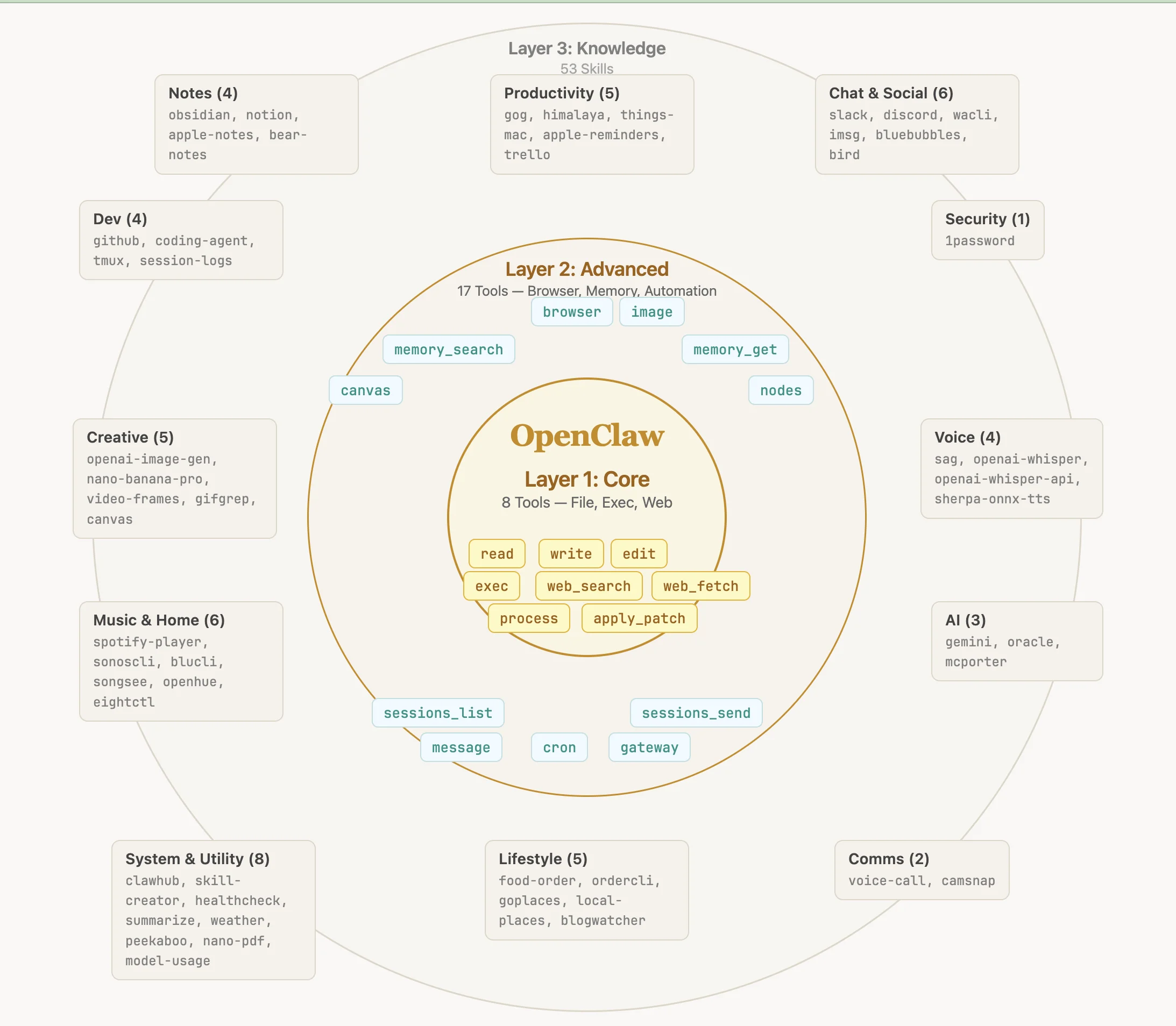
这 8 个是 OpenClaw 最基本的能力——只开这些的话,它就是一个能读写文档、跑命令、上网查数据的 ChatGPT,不会记住你的偏好,也不会主动推消息给你。真正让 OpenClaw 变成「助理」而不是「聊天机器人」的是 Layer 2。但没有 Layer 1,Layer 2 也跑不起来。
read 只能读。write 和 edit 能改文档,apply_patch 套用代码修改。这四个是最基本的文档操作,大多数人都会开。
exec 让 OpenClaw 运行任何 shell 命令——安装套件、跑脚本、操作系统。「任何」是关键字:它能帮你装套件,也能 rm -rf(删除所有文档)你的整台机器。不开 exec,大部分任务都做不了;开了但不设防,等于把 root 权限交出去。
所以我强烈建议开 exec 的同时开审批——每个命令运行前,OpenClaw 会先显示它要跑什么,你确认了才会运行:
{ "approvals": { "exec": { "enabled": true } }}会不会很烦?老实说会。但这是最基本的保护——万一哪天 AI 误判或被 Prompt Injection 攻击,这道关卡就是你的最后防线。
process 管理背景进程——列出任务、查看输出、终止卡住的进程。通常跟 exec 一起开。
web_search 做关键字搜索,web_fetch 抓取网页内容。搭配起来就是让 OpenClaw 能上网查数据。
Layer 1 是「能不能用」,Layer 2 是「好不好用」。这一层的 Tools 让 OpenClaw 从一个指令运行器变成真正的助理——记得你的偏好、能操作浏览器、会定时推送消息。但每多开一个,攻击面就多一块,要自己判断值不值得。
browser 让 OpenClaw 操作 Chrome——点按钮、填表单、截屏。v2026.3.13 添加 Chrome DevTools attach mode,可以直接连接已登录的 Chrome session,不需安装任何扩展。我会让它帮我上网比价、整理规格、把东西加到购物车,但结帐一定自己来。涉及付款的「最后一哩」不交给 AI,这是我的底线。
canvas 是可视化工作区,画流程图、架构图。image 让 OpenClaw「看懂」图片。
让 OpenClaw 记住跨 session 的信息。用了一个多星期后,它记得我用 Astro 写 blog、部署在 Azure、偏好繁体中文,不用每次都重新解释。用越久越懂你。
可以同时开多个 Session 处理不同任务——例如一个在跟你讨论新的产品点子,一个在帮你查旅游数据,互不干扰。
sessions_list 和 sessions_history 查看 session,session_status 查状态。sessions_send 和 sessions_spawn 让 session 之间能互相通信和启动子任务。sessions_yield 让主 agent 暂停等待子 agent 回报结果,subagents 管理已启动的子 agent(查看状态、停止等)——这两个是多 agent 协作才会用到的。
让 OpenClaw 发消息到 Discord、Slack、Telegram、WhatsApp、iMessage。
这个 Tool 我有开,但只用来让 OpenClaw 传消息给我自己——不让它代替我跟任何人沟通。原因很简单:AI 用你的名义发出去的消息,收回不了。万一它理解错意思、语气不对、甚至被 Prompt Injection 骗去发消息,后果是你自己承担。
我用 OpenClaw 当作整套 AI 工作流的手机入口,而激活 message 是让它可以主动传消息给我——每天推送 Daily Brief、任务通知、待办提醒,全部都是发给我自己。
跨设备控制硬件——远程截屏、GPS 定位、开相机。
我第一次看到这个 Tool 的时候想了一下:什么情况需要 AI 主动开我的相机?想不到。截屏的话,自己在 Telegram 传给它就好,多一步但安心很多。关掉。
cron 设置定时任务,gateway 让它能重启自己。
每天早上 6:47,我的 Telegram 会收到 OpenClaw 整理好的 Daily Brief——今天要做什么、有哪些待回复的消息、天气预报。这就是 cron 搭配 message 的效果——不在电脑前也能掌握状况,OpenClaw 就是我整套 AI 工作流跟手机之间的桥梁。
列出可用的 Agent ID。OpenClaw 支持多 Agent 架构,但官方文档没详细说明。如果只用一个 OpenClaw,这个用不到。
tts(text-to-speech)让 OpenClaw 把回复转成语音频息——在 Telegram 上会变成圆形的语音气泡。支持 ElevenLabs、OpenAI TTS 和 Edge TTS。缺省关闭,可以在设置里打开自动语音回复,或用 /tts on 按需激活。
lobster 是工作流引擎,定义多步骤流程。llm_task 在工作流中插入 LLM 处理步骤。
如果没有用工作流引擎,这两个不需要开。
53 个听起来很多,但扫过一遍之后你会发现,跟自己相关的大概就十几个。剩下的像是外送、智能家居、语音通话——不是不好,是跟你的使用场景无关就不用管。
重要:bundled Skills 缺省会自动加载——只要对应的 CLI 工具已安装在系统上,该 Skill 就会自动激活。不是「不装就没有」,而是「不关就全开」。如果你不想让某个 Skill 被激活,需要用 skills.allowBundled 白名单模式,只保留你需要的(设置范例见下方「我的设置」段落)。
ClawHub 社群另有 13,700+ 个第三方 Skills。2026 年 2 月起 ClawHub 已集成 VirusTotal 自动扫描,恶意 Skill 会被阻挡下载,但仍建议安装前自行审查(见安全指南)。
以下按使用场景分类。
笔记相关有 4 个 Skill:obsidian、notion、apple-notes、bear-notes。但能不能用取决于你的部署方式。
apple-notes 和 bear-notes 只能在 Mac 上本机跑,OpenClaw 装在 VM 的话直接排除。obsidian 操作的是本地文档。我自己用 Obsidian,但 vault 在本机、OpenClaw 在 Azure VM,中间隔了一层,所以笔记这块我用本机的 Claude Code 协作,不经过 OpenClaw。如果你希望 OpenClaw 直接帮你管笔记,而它又跑在 VM 上,notion 是云端服务,不受部署位置限制,最没有障碍。
Email 有两个 Skill:gog 和 himalaya。gog 集成整个 Google Workspace(Gmail、Calendar、Tasks、Drive、Docs、Sheets),himalaya 走 IMAP/SMTP,只管收发信。如果你用 Google,直接选 gog——功能更完整,而且可以随时从 Google 帐户撤销访问。我全开了,因为工作上都用得到。
任务管理有 things-mac(Things 3)、apple-reminders、trello,但如果你已经装了 gog,Google Tasks 就包含在内,不需要额外装。
wacli(WhatsApp)、imsg(iMessage)、bird(X/Twitter)、slack、discord——这些 Skill 让 OpenClaw 深度操作各平台,包括搜索历史消息、同步对话记录、管理频道等。跟 message tool(只负责发消息)不同,装了这些等于让它完整访问你在该平台上的数据。
我一个都没装。对外沟通的最后一步,一定自己来。
github:通过ghCLI 操作 GitHub,需要 OAuth,权限可控tmux:管理多个终端 sessionsession-logs:搜索和分析过去的对话记录coding-agent:在背景调用其他 AI 编程助手(Claude Code、Cursor 等)
我有装 github、tmux、session-logs。写代码在本地用 Claude Code,但 OpenClaw 随时都能通过 Telegram 操作——例如人在外面,CI/CD 突然挂了,直接在手机问「帮我看一下这个 PR 为什么 build fail」,它就会去查 GitHub Actions 的 error log,告诉你原因。
coding-agent 目前没装,但这块潜力很大——可以在 OpenClaw 的 VM 上安装 Claude Code,让 OpenClaw 在背景调用它处理编程任务。想像一下:你在 Telegram 跟 OpenClaw 说「我在 GitHub 上看到这个 repo 很有趣,帮我 clone 下来、研究一下、做成一个可以 demo 的网站」,它就自动启动 Claude Code 运行,完成后推送通知给你。等于让 AI 协调 AI。我还没深入研究,有空再来试试能不能集成到工作流。
1password 让 OpenClaw 访问你的 1Password 密码库——帮你查密码、自动登录、填写表单。使用情境像是:「帮我登录 AWS Console」或「这个网站的密码是什么」。
但它的权限模式是一旦授权就是整个密码库,没办法只开放某几组密码,你存了什么它就能读什么。我选择不装。如果真的需要,可以创建「AI 专用 vault」,只放可以让 AI 访问的密码。
上面是我有在用或认真考虑过的分类。其余像音乐播放、智能家居、图片生成、语音转文本、外送等场景,我都没装,完整清单见文末附录。
我的 OpenClaw 跑在 Azure VM 上,通过 Telegram 操作。搭配桌面端的 Claude Code,形成移动端 + 桌面端的双系统工作流——移动端随时讨论、研究、捕捉想法,对话记录自动同步,桌面端直接接手运行。日常还用它管 Email、行事历、查数据,以及每天早上推送 Daily Brief。
以下是我目前的设置,以及每个选择背后的原因。
我的判断原则很简单:想不到使用场景的就不开。
{ "tools": { "allow": [ "read", "write", "edit", "apply_patch", "exec", "process", "web_search", "web_fetch", "browser", "image", "tts", "memory_search", "memory_get", "sessions_list", "sessions_history", "sessions_send", "sessions_spawn", "session_status", "message", "cron", "gateway", "agents_list" ], "deny": ["nodes", "canvas", "llm_task", "lobster"] }, "approvals": { "exec": { "enabled": true } }}开了 22 个,关了 4 个:nodes(想不到场景)、canvas(用不到)、llm_task / lobster(没用工作流引擎)。sessions_yield 和 subagents 是多 agent 协作用的,目前没用到所以没列。exec 开审批,message 只用来传给自己。
前面提过,bundled Skills 缺省全部自动加载。我用 allowBundled 白名单限制只开需要的:
{ "skills": { "allowBundled": [ "gog", "github", "tmux", "session-logs", "weather", "summarize", "clawhub", "healthcheck", "skill-creator" ] }}简单来说:gog 管 Email 和行事历、github 管 repo、其余是 Daily Brief 和系统管理用的基础工具。
26 个 Tools 不用全开,53 个 bundled Skills 缺省全开——用 allowBundled 只留你需要的。打开你的 openclaw.json,从这三个原则开始:
- 想不到场景的就不开
- 能力越大,管控越严——
exec开审批,message只传给自己 - 最后一哩自己来——结帐、发消息、发文,收不回来的操作不交给 AI
我的配置可以直接当起点,拷贝上去再根据自己的需求删减。安全设置搭配安全指南一起看,部署成本搭配部署成本全攻略了解费用。
OpenClaw 对我来说不只是工具——它是让一个人能做到一整个团队事情的基础建设。
如果这篇让你有了想法,订阅电子报——我固定写 AI 工作流、和一路上想通的事。
想聊聊怎么把 AI 融入你的工作流?看看我的服务。
📦 点击展开 26 个 Tools 完整表格
| Layer | Tool | 功能 | 风险 |
|---|---|---|---|
| 1 | read | 读取文档 | 🟢 低 |
| 1 | write | 写入文档 | 🟡 中 |
| 1 | edit | 结构化编辑 | 🟡 中 |
| 1 | apply_patch | 套用 patch | 🟡 中 |
| 1 | exec | 运行命令 | 🔴 极高 |
| 1 | process | 管理进程 | 🟡 中 |
| 1 | web_search | 搜索 | 🟢 低 |
| 1 | web_fetch | 抓取网页 | 🟡 中 |
| 2 | browser | 浏览器操作 | 🟠 高 |
| 2 | canvas | 可视化工作区 | 🟢 低 |
| 2 | image | 图片分析 | 🟢 低 |
| 2 | memory_search | 搜索记忆 | 🟡 中 |
| 2 | memory_get | 取得记忆 | 🟡 中 |
| 2 | sessions_list | 列出 session | 🟢 低 |
| 2 | sessions_history | 对话历史 | 🟡 中 |
| 2 | sessions_send | 发送消息 | 🟠 高 |
| 2 | sessions_spawn | 启动子 Agent | 🟠 高 |
| 2 | sessions_yield | 等待子 Agent 结果 | 🟡 中 |
| 2 | subagents | 管理子 Agent | 🟡 中 |
| 2 | session_status | 状态检查 | 🟢 低 |
| 2 | message | 跨平台消息 | 🔴 极高 |
| 2 | nodes | 硬件控制 | 🔴 极高 |
| 2 | cron | 调度任务 | 🟠 高 |
| 2 | gateway | Gateway 管理 | 🟠 高 |
| 2 | agents_list | 列出 Agent | 🟢 低 |
| 2 | tts | 文本转语音 | 🟢 低 |
| Ext | llm_task | 工作流 LLM 步骤 | 🟡 中 |
| Ext | lobster | 工作流引擎 | 🟡 中 |
🎯 点击展开 53 个 Skills 完整表格
| 场景 | Skill | 平台/功能 | 风险 |
|---|---|---|---|
| 📝 笔记 | obsidian | Obsidian | 🟢 低 |
| 📝 笔记 | notion | Notion | 🟡 中 |
| 📝 笔记 | apple-notes | Apple Notes | 🟢 低 |
| 📝 笔记 | bear-notes | Bear | 🟢 低 |
| ✅ 任务 | things-mac | Things 3 | 🟢 低 |
| ✅ 任务 | apple-reminders | Reminders | 🟢 低 |
| ✅ 任务 | trello | Trello | 🟡 中 |
| 📧 工作 | gog | Google Workspace | 🟡 中 |
| 📧 工作 | himalaya | IMAP/SMTP | 🔴 高 |
| 💬 通信 | slack | Slack | 🟡 中 |
| 💬 通信 | discord | Discord | 🟡 中 |
| 💬 通信 | wacli | 🔴 极高 | |
| 💬 通信 | imsg | iMessage | 🔴 极高 |
| 💬 通信 | bluebubbles | iMessage (外部) | 🟠 高 |
| 🐦 社群 | bird | X (Twitter) | 🔴 极高 |
| 🐙 开发 | github | GitHub | 🟡 中 |
| 🐙 开发 | coding-agent | AI 编程 | 🟡 中 |
| 🐙 开发 | tmux | 终端机 | 🟢 低 |
| 🐙 开发 | session-logs | 记录搜索 | 🟢 低 |
| 🎵 音乐 | spotify-player | Spotify | 🟢 低 |
| 🎵 音乐 | sonoscli | Sonos | 🟢 低 |
| 🎵 音乐 | blucli | BluOS | 🟢 低 |
| 💡 家居 | openhue | Philips Hue | 🟢 低 |
| 💡 家居 | eightctl | Eight Sleep | 🟢 低 |
| 🍔 外送 | food-order | 多平台 | 🟠 高 |
| 🍔 外送 | ordercli | Foodora | 🟡 中 |
| 🎨 创作 | openai-image-gen | OpenAI 图片 | 🟢 低 |
| 🎨 创作 | nano-banana-pro | Gemini 图片 | 🟢 低 |
| 🎨 创作 | video-frames | 视频截屏 | 🟢 低 |
| 🎨 创作 | gifgrep | GIF 搜索 | 🟢 低 |
| 🎙️ 语音 | sag | ElevenLabs TTS | 🟢 低 |
| 🎙️ 语音 | openai-whisper | 语音转文本 | 🟢 低 |
| 🎙️ 语音 | openai-whisper-api | 云端 STT | 🟢 低 |
| 🎙️ 语音 | sherpa-onnx-tts | 脱机 TTS | 🟢 低 |
| 🔐 密码 | 1password | 1Password | 🔴 极高 |
| 🤖 AI | gemini | Gemini | 🟢 低 |
| 🤖 AI | oracle | Oracle CLI | 🟢 低 |
| 🤖 AI | mcporter | MCP 集成 | 🟡 中 |
| 🛠️ 系统 | clawhub | Skill 管理 | 🟢 低 |
| 🛠️ 系统 | skill-creator | 创建 Skill | 🟢 低 |
| 🛠️ 系统 | healthcheck | 安全检查 | 🟢 低 |
| 🛠️ 系统 | summarize | 摘要 | 🟢 低 |
| 🛠️ 系统 | weather | 天气 | 🟢 低 |
| 📍 地点 | goplaces | Google Places | 🟢 低 |
| 📍 地点 | local-places | 本地 proxy | 🟢 低 |
| 📸 媒体 | camsnap | RTSP 相机 | 🟡 中 |
| 📰 信息 | blogwatcher | RSS 监控 | 🟢 低 |
| 📄 文档 | nano-pdf | PDF 编辑 | 🟢 低 |
| 📊 监控 | model-usage | 用量追踪 | 🟢 低 |
| 🖥️ 系统 | peekaboo | macOS UI | 🟠 高 |
| 📞 通信 | voice-call | 语音通话 | 🟠 高 |
| 🎨 创作 | canvas | Canvas 操作 | 🟢 低 |
| 🎵 音乐 | songsee | 音频可视化 | 🟢 低 |
⚡ Tool Groups 快捷
| Group | 包含 |
|---|---|
group:fs | read, write, edit, apply_patch |
group:web | web_search, web_fetch |
group:ui | browser, canvas |
group:memory | memory_search, memory_get |
group:sessions | sessions_list, sessions_history, sessions_send, sessions_spawn, sessions_yield, subagents, session_status |
group:messaging | message |
group:nodes | nodes |
group:automation | cron, gateway |
group:agents | agents_list |
group:media | image, tts |
最后更新:2026-03-17
最后更新: 2026年3月17日
常见问题
- Skills 安装后权限会改变吗?
- 不会。Skills 只是教科书,真正控制能力的是 tools.allow。
- 1password Skill 真的能读取所有密码吗?
- 是的。一旦授权,整个密码库都能访问——你存了什么它就能读什么。
- 如何撤销 gog 的 Google 访问权限?
- Google 帐户 → 安全性 → 第三方应用进程访问权 → 找到 gog → 移除。
- ClawHub 的第三方 Skills 安全吗?
- 不能缺省安全。ClawHub 已于 2/7 集成 VirusTotal 自动扫描,恶意 Skill 会被阻挡下载,但仍建议安装前审查 GitHub repo。详细的审查方法和 prompt,请见安全指南。
- OpenClaw 跟 ChatGPT 有什么不同?
- ChatGPT 是聊天工具,OpenClaw 是 Agent。差别在「聊完之后」:ChatGPT 只能跟你聊天,OpenClaw 可以接着帮你做事——上网查数据、读写文档、操作日历、读你的 Gmail 并草稿回复。
- OpenClaw 可以自动化哪些任务?
- 搭配 cron(调度)和 message(消息推送),OpenClaw 可以定时运行任务并推送结果。常见场景包括:每日 Daily Brief、定期整理 Email、监控 CI/CD 状态、收集热门讨论整理成写作素材。
- 不会写进程也能用 OpenClaw 吗?
- 日常使用不需要写进程,用自然语言对话就好。但安装和设置有门槛,建议用 Claude Code 之类的 AI CLI 工具协助完成设置。