这篇文章也有英文版本Read in English →
Claude Code 教学:5 分钟完成安装与第一个任务
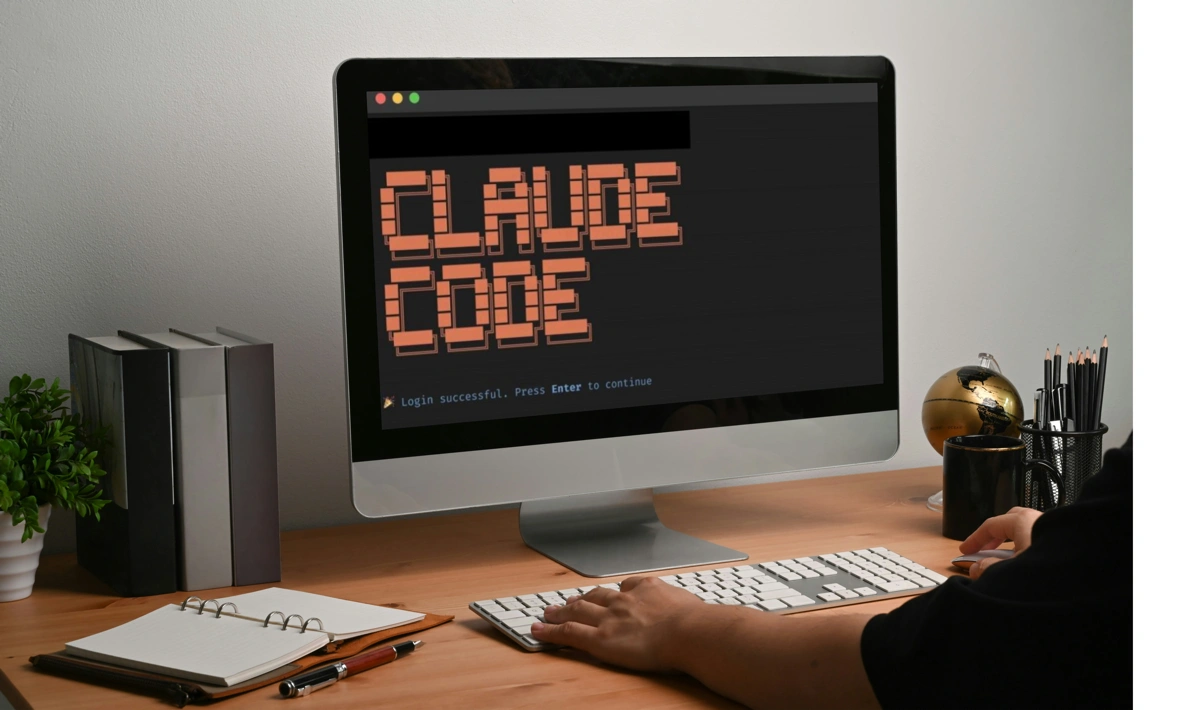
你用过 ChatGPT、用过 Claude。
你知道 AI 很强。
但每次用完,你还是得自己拷贝粘贴、自己整理文档、自己运行它给的建议。
为什么?
因为这些 AI 被关在浏览器里——它们不能碰你的电脑,只能在对话框里回答问题。
Claude Code 不一样。
它直接跑在你的电脑里,可以读写文档、运行指令、帮你完成实际的工作。
这篇 Claude Code 教学带你从安装到完成第一个任务,只要 5 分钟。
Claude Code 是 Anthropic 的命令行工具(CLI),让 AI 直接在你的电脑里工作。
和网页版 Claude 最大的差别:网页版只能「说」,Claude Code 可以「做」。
你告诉它目标,它会自己读取文档、运行指令、写进程、甚至部署到云端。整个过程你只需要审核和确认,不用自己动手。
这让它特别适合:
- 批量处理:一次处理几百个文档
- 自动化:创建每天自动运行的系统
- 开发产品:从零开始写进程、建数据库、部署上线
简单说,Claude Code 把 AI 从「顾问」变成「运行者」。
Anthropic 的 Claude 产品线,依「能做什么」来分:
| 能力 | 产品 | 说明 |
|---|---|---|
| 对话 | 网页版 / Desktop App | 你贴什么给它,它就看什么 |
| 网页操作 | Chrome 扩充 | 操作当前网页、填表单 |
| 沙盒运行 | Desktop Cowork | Desktop App 里的功能,可运行指令但在隔离环境 |
| 完整本机访问 | Claude Code | 访问整台电脑、用你的凭证串接服务 |
Claude Code 有两种接口:
- CLI(终端机)
- Desktop App 的 Code Tab(GUI,功能跟 CLI 完全一样)
功能比较:
| 网页版 | Desktop App | Chrome 扩充 | Desktop Cowork | Claude Code | |
|---|---|---|---|---|---|
| 环境 | 浏览器 | macOS/Win | 浏览器 | Desktop 内(沙盒) | CLI 或 Desktop Code Tab |
| 访问 | 你贴的内容 | 你贴的内容 | 当前网页 | 授权的文档夹 | 整台电脑 |
| 运行指令 | ❌ | ❌ | ❌ | ✅(沙盒内) | ✅ |
| Skills | ❌ | ❌ | ❌ | ✅ | ✅ |
| MCP Integrations | ✅ | ✅ | ❌ | ✅ | ✅ |
| Hooks | ❌ | ❌ | ❌ | ❌ | ✅ |
数据源(查证日期:2026-03-04):
- Claude Code 官方文档 — Claude Code 功能、Skills、MCP、Hooks
- Cowork 官方文档(2026/01)— Cowork 功能、Skills
- Claude Blog - Integrations(2026/01)— 网页版支持 MCP Integrations
- First impressions of Claude Cowork - Simon Willison(2026/01/12)— Cowork 可运行指令(沙盒内)
名词解释:
-
沙盒(Sandbox):一个隔离的安全空间,像是给小孩玩的沙坑——在里面怎么玩都可以,但沙子不会跑到外面。Desktop Cowork 就是在沙盒里运作,所以它可以运行指令,但只能动你授权的文档夹,不会动到系统其他地方。安全,但也有限制。
-
运行指令:让 AI 在你的电脑里「动手做」,不只是「用嘴巴回答」。网页版 Claude 会告诉你怎么整理照片,但你还是得自己动手。能运行指令的工具(Desktop Cowork、Claude Code)就不一样——你说「把截屏移到 Screenshots 文档夹」,它就真的去移。批量改文档名、压缩略图片、自动备份,都是这个能力的应用。
-
Skills:把你的工作方式教给 AI 的文档。可以是 SOP(遇到什么情况怎么做)、操作流程(先做 A 再做 B)、或是 best practices(写文章要符合这些原则)。写成文档后,AI 就会照着做。等于把你的专业知识、个人偏好都文档化,让 AI 变成「懂你的助手」。
-
MCP Integrations:让 AI 连接其他服务的标准协议。你可能听过 API——每个服务的 API 都不一样,要连十个服务就要写十种串接。MCP 是统一的标准,像 USB-C 一样,一个接口就能连接 Slack、Google Drive、Notion 等各种工具。对用户来说,就是「AI 可以直接帮你操作这些服务」。
-
Hooks:AI 动作前的自动检查机制。像是门口的感应器——每次 AI 要做某件事之前,Hook 会先检查。你可以设置规则,例如「删除文档前先备份」或「运行指令前先让我确认」。这是高端功能,用来确保 AI 不会做出你不想要的事。
Desktop Cowork vs Claude Code:沙盒的限制
Desktop Cowork 和 Claude Code 都能运行指令,但 Cowork 跑在隔离环境里。它可以上网、下载、安装进程——但都在沙盒内,关掉就没了。
| Desktop Cowork(沙盒) | Claude Code(本机) | |
|---|---|---|
| 整理授权文档夹的文档 | ✅ | ✅ |
| 上网研究、下载数据 | ✅ | ✅ |
| 安装软件到你的电脑 | ✅(沙盒内,关掉就没了) | ✅(永久) |
| 用你的 SSH key 推 GitHub | ❌(没有你的凭证) | ✅ |
| 用你的 API keys 串接服务 | ❌(没有你的凭证) | ✅ |
| 修改系统设置、环境变量 | ❌ | ✅ |
简单说:
- 一次性任务(整理文档、做研究、写报告)→ Desktop Cowork 就够了
- 持久性系统(每天自动运行、串接 API、部署上线)→ 用 Claude Code
情境一:一句话处理 500 张照片
你刚从日本回来,拍了 500 张照片,每张 5MB。
想上传到博客,但太大了,加载超慢。
一张一张压缩?光想就累。
用 Claude Code,一句话:
「帮我把这个文档夹的照片全部压缩到 500KB 以下,保持原本的文档名。」
它会运行终端机指令(就是工程师在黑底白字窗口里打的那些指令),几分钟处理完 500 张。
Desktop Cowork 也能处理文档,但 Claude Code 可以做更多——例如把处理完的照片自动上传到云端、或是写一个脚本让你以后一键运行。
情境二:打造自动化的目标管理系统
这是我自己的真实案例。
我需要一个系统,把散落在各处的信息(Google Calendar、Tasks、邮件)集成起来,每天早上自动推送到手机。
网页版 Claude 可以帮我「规划」这个系统,但没办法帮我「建」出来。
用 Claude Code,我告诉它我要什么,它就帮我:
- 写好串接 API 的代码
- 创建自动调度
- 部署到云端,每天早上 6:45 自动运行
现在每天起床,手机就有一则消息告诉我今天该做什么。
想看完整的系统怎么运作,可以参考我的另一篇文章:我的 AI 工作流系统。
情境三:不会写进程也能开发产品
你有一个 App 的点子。
以前,你得找工程师、找外包、学写进程。
现在,你可以用 Claude Code。
告诉它你想要什么,它会帮你写进程、建数据库、部署上线。
我自己就是这样做的。
用 Claude Code,我花两天创建了个人网站(是的,你现在看的这个网站)。
还做了一个 和一个 。
这不是未来,是现在正在发生的事。
你需要哪一个?
- 只是想问问题、写文案 → 网页版 / Desktop App
- 想让 AI 帮你操作网页、填表单 → Chrome 扩充
- 一次性任务(整理文档、做研究)→ Desktop Cowork
- 想批量处理、串接 API、开发产品 → Claude Code(CLI 或 Desktop Code Tab)
打开终端机(Terminal),粘贴这行:
curl -fsSL https://claude.ai/install.sh | bash安装完成后,关掉终端机再重开。
完整操作过程可以看这段视频:
输入 claude 出现「command not found」?
手动把路径加进 shell 设置档,然后重开终端机:
echo 'export PATH="$HOME/.local/bin:$PATH"' >> ~/.zshrcsource ~/.zshrc打开 PowerShell,先安装前置工具 Git:
winget install --id Git.Git -e --source winget装完后关掉 PowerShell 再重开,然后安装 Claude Code 并设置 PATH:
irm https://claude.ai/install.ps1 | iex$claudePath = "$env:USERPROFILE\.local\bin"$currentPath = [Environment]::GetEnvironmentVariable('Path', 'User')if ($currentPath -notlike "*$claudePath*") { [Environment]::SetEnvironmentVariable("Path", "$currentPath;$claudePath", "User")}粘贴后一次运行即可。完成后关掉 PowerShell 再重开。
Windows 安装视频准备中,之后会补上。
输入 claude,登录你的 Anthropic 帐号。
Claude Code 需要付费订阅(Pro 方案 $20 美元/月起),免费帐号无法使用。
安装后会自动在背景更新,不用手动升级。
登录后就可以开始使用了。
你的截屏可能散落在桌面、下载、文档三个地方。用 Claude Code,一句话就能搞定。
在 Claude Code 中输入:
帮我把散落在桌面、下载、文档的截屏统一整理好就这样。
Claude 会自己决定怎么做:扫描文档夹、找出截屏、移动、重命名。
你不需要告诉它每一个步骤,只要说你想要的结果。
几秒钟完成,省下你 30 分钟手动整理的时间。
用 Claude Code 最重要的一件事:
说目标,不说步骤。
❌ 不要这样说:「先列出桌面的文档,然后筛选 .png,然后移动到…」
✅ 这样说就好:「帮我把截屏整理好。」
你定义目标,AI 负责想办法。
但这不代表完全放手。
你可以加上范围(「桌面、下载、文档的截屏」),也可以请 AI 先提方案(「先告诉我你打算怎么做」),审核后再让它运行。
你是指挥官,不是打字员。
安装完了,第一个任务也跑过了。
现在,想一件你每天都在重复做的事——整理文档、备份照片、更新报表。
用一句话告诉 Claude Code,看它怎么帮你搞定。
这才是真正的开始。
想一次把系统建起来? 10/24(六)杭州班招生中——6 小时实作工作坊、从安装 Claude Code 到串好目标管理、知识库、自动化脚本(FLUX 系统),带着能跑的系统回家。看工作坊详情 →
Claude Code 免费吗?多少钱?
Claude Code 不能免费使用。你需要订阅 Anthropic 的付费方案:Pro 方案 $20 美元/月、Max 方案 $100 或 $200 美元/月(用量更高)。没有免费试用。如果不是拿来开发产品,Pro 方案的用量一般来说够用。
Claude Code 跟 Cursor 差在哪?
Cursor 是 IDE(集成开发环境),一般是工程师用来开发软件产品的工具。Claude Code 是通过终端机(Terminal / PowerShell)跟 AI 交互的命令行工具。由于终端机拥有电脑的完整权限,所以 Claude Code 不只能写进程,还能运行指令、操作文档、串接 API、部署系统——几乎什么都能做。两者也可以搭配使用,在 Cursor 的终端机里跑 Claude Code。
需要会写进程才能用 Claude Code 吗?
不需要。Claude Code 最早是设计给工程师开发软件用的,但由于它拥有电脑的完整权限,所以等于你的电脑里住了一个什么都会的助手——你告诉它目标,只要是电脑做得到的事,它就想办法完成。批量整理文档、压缩照片、把数据整理成报表、创建自动化流程,这些都不需要你写任何代码。我自己就是用 Claude Code 架了个人知识管理系统、目标管理系统,当然也拿它来开发进程和产品。
学完 Claude Code 之后,整套系统长怎样?看 我教 12 个学员从零建 FLUX 个人指挥中心的纪录 →
如果这篇让你有了想法,订阅电子报——我固定写 AI 工作流、和一路上想通的事。
想聊聊怎么把 AI 融入你的工作流?看看我的服务。